Чудил ли си се как професионалните фотографи постигат онези ярки, чисти и „живи“ визии, които виждаш онлайн?
Много често нещата се случват с помощта на Adobe Lightroom. Това е един от най-популярните софтуери, който едновременно организира огромни фотоархиви и предоставя професионални инструменти за обработка, но с интуитивен интерфейс, идеален за всеки начинаещ.
В тази статия ще разгледаме Adobe Lightroom – какво представлява, защо е предпочитан пред други инструменти и кои са основните му функции.
Ще се фокусираме върху конкретни инструменти и техники, за да можеш бързо да започнеш да редактираш снимки, които впечатляват.
Lightroom: Инструмент за обработка и дигитална библиотека
Adobe Lightroom е много повече от обикновен редактор. Той функционира като цялостна работна среда за управление и усъвършенстване на дигитални изображения.
Създаден от Adobe, софтуерът е еднакво подходящ за професионалисти, които обработват хиляди кадри, и за начинаещи дизайнери, които искат да поддържат консистентна визуална идентичност на своите проекти или социални медии.
Обработка без загуба на качество (Non-Destructive Editing)
Голямото предимство на Lightroom е т.нар. обработка без загуба на качество (non-destructive editing). Това е ключово за всеки дизайнер. Какво означава това?
- Оригиналът остава непокътнат: Всички промени, които правиш (корекция на светлина, цвят, изрязване), се запазват като инструкции или рецепта в софтуера.
- Свобода за експерименти: Можеш да променяш настройките си колкото пъти пожелаеш, без да се страхуваш, че ще развалиш оригиналния файл. По всяко време можеш да се върнеш към началната точка или да опиташ изцяло нов стил.
Тази гъвкавост дава увереност на начинаещите да експериментират и да учат, а на професионалистите – да работят бързо и сигурно.
Организация на файловете: Твоята дигитална библиотека
Lightroom се отличава и с мощните си организационни функции. Когато снимаш или събираш изображения често, бързо се натрупват стотици, дори хиляди файлове. Софтуерът ти позволява да:
- Подреждаш и групираш снимките в колекции (албуми).
- Оценяваш кадрите с рейтинги (звезди) и флагове, за да отсееш най-добрите.
- Добавяш ключови думи (тагове), което прави всяка снимка лесна за откриване в бъдеще – например „планина“, „портрет“, „продуктова снимка“.
Така Lightroom се превръща в твоя дигитална библиотека, спестявайки ти време за търсене и позволявайки ти да се фокусираш върху творческата работа.
Основни инструменти за професионална корекция
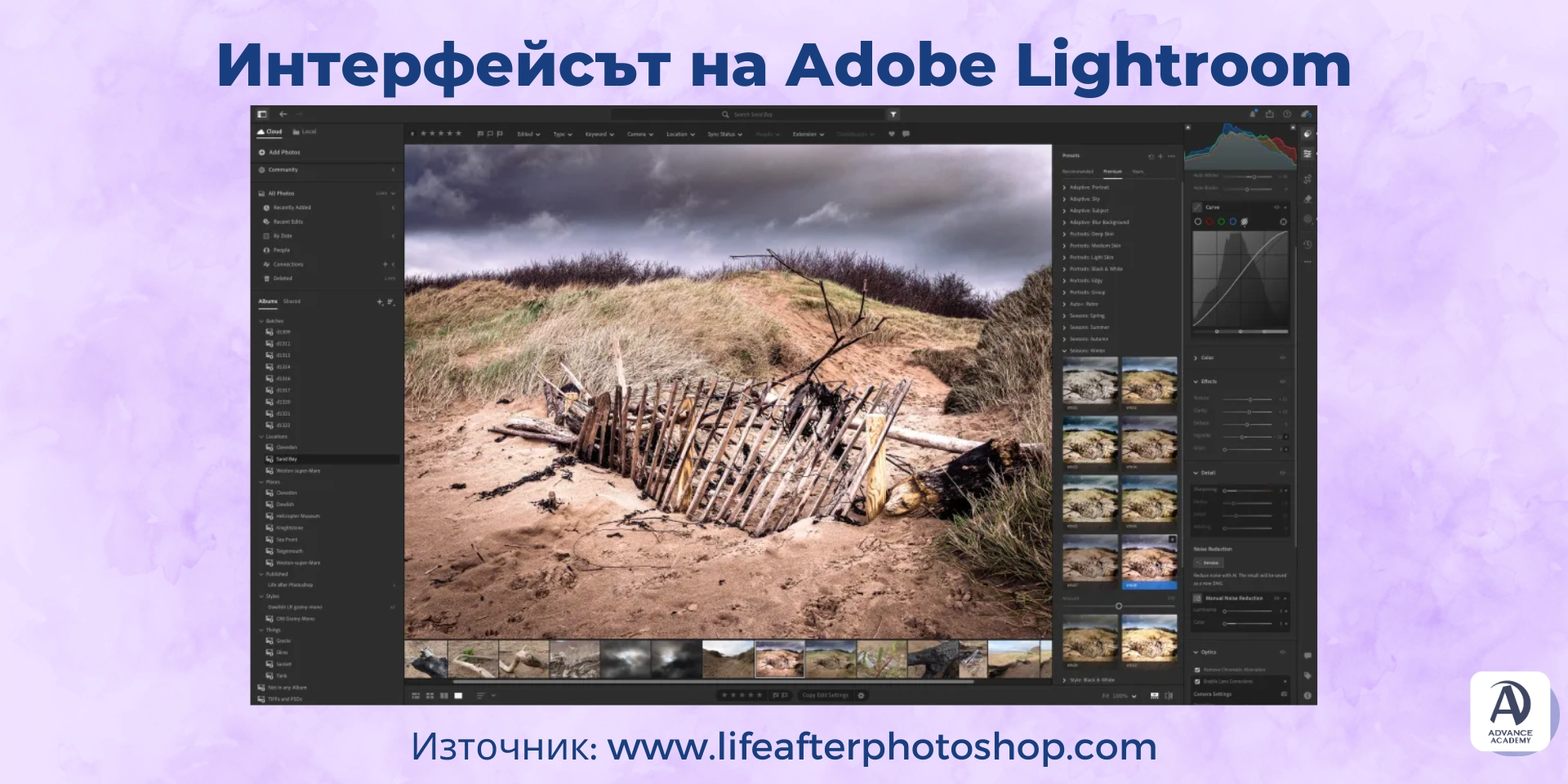
Lightroom е изграден около интуитивни плъзгачи (sliders), които контролират светлината и цвета. Като начинаещ дизайнер, ето кои са осемте най-важни инструмента, с които трябва да започнеш:
1. Светлина и тон (The Tone Panel)
Контролът на светлината е първата и най-важна стъпка в обработката. Чрез панела „Tone“ можеш да зададеш цялостното настроение на снимката.
- Exposure (Експозиция): Контролира общата яркост на изображението. Първият плъзгач, който трябва да докоснеш. Ако снимката е прекалено тъмна или светла, експозицията я връща към баланс.
- Contrast (Контраст): Определя разликата между най-светлите и най-тъмните зони. Висок контраст прави снимката по-драматична и „ударна“, докато нисък контраст я прави по-мека и ефирна, често използвана при портрети.
- Highlights (Светли части): Управлява най-ярките зони (например небе, отблясъци, слънце). Намаляването им често „спасява“ изгорели детайли.
- Shadows (Тъмни части): Работи с най-тъмните зони (например сенки, дрехи в тъмни тонове). Увеличаването им „изважда“ скрити детайли, без да прави цялата снимка плоска.
- Whites и Blacks: Дават фин контрол върху краищата на светлинния спектър. Whites контролира чистото бяло, а Blacks – чистото черно. Настройвайки ги, добавяш плътност и „дълбочина“ на кадъра, като премахваш сивкавия или прекалено блед вид.
2. Цвят и настроение (Color / HSL Panel)
Това е мястото, където снимката придобива характер. Панелът HSL (Hue, Saturation, Luminance) ти позволява да контролираш всеки цвят поотделно.
- Hue (Нюанс): Променя самият цвят (например превръща червеното в оранжево или синьото в циан).
- Saturation (Наситеност): Определя интензивността на цвета. Намаляването прави цвета по-блед, увеличаването – по-жив.
- Luminance (Яркост): Контролира светлината на конкретния цвят. Например, можеш да направиш само синьото (небето) по-тъмно, за да изглежда по-драматично, без да влияеш на цялостната експозиция.
Работата с HSL е ключът към постигането на собствен, разпознаваем стил – от топли, есенни визии до студени, драматични пейзажи.
3. Композиция и изчистване
Дори най-добре осветената снимка може да бъде развалена от лоша композиция или разсейващи елементи.
- Crop & Rotate (Изрязване и Завъртане): Този инструмент е незаменим за:
- Изправяне на хоризонта: Кривият хоризонт създава дискомфорт за окото.
- Подобряване на композицията: Изрязването ти позволява да приложиш правила като „Правилото на третините“, за да насочиш вниманието към основния обект.
- Премахване на разсейващи елементи от краищата на кадъра.
- Healing Brush (Четка за корекции): Позволява ти да „почистваш“ снимката, като премахваш нежелани обекти. Софтуерът интелигентно анализира заобикалящата текстура и светлина, за да запълни мястото по естествен начин. Идеален е за премахване на петна по обектива, случайни минувачи, кабели в небето или дребни несъвършенства по кожата.
4. Presets (Пресети – готови филтри)
Пресетите са запазени комбинации от всички горепосочени настройки, които прилагаш с един клик.
- Бързина и ефективност: Позволяват ти да обработиш цяла серия снимки в един и същи стил за минути.
- Консистентност: Те са основен инструмент за създаване на последователна визуална идентичност – жизненоважна за дизайнери и брандове.
- Учебна база: Можеш да приложиш чужд пресет и да видиш кои настройки точно са променени, за да разбереш как е постигнат даден ефект.
Пресетите са чудесен стартов пункт. Дори да не паснат идеално, винаги можеш да ги коригираш спрямо конкретния кадър.
Съвети за начинаещи
За да можеш още от началото да постигаш по-професионални резултати, приложи следните три съвета:
✔ Винаги работи с RAW файлове
Ако искаш да извлечеш максимума от снимките си, работи с RAW формат вместо с JPG.
- Повече информация: RAW файловете съдържат много по-голям обем от светлинна и цветова информация.
- По-добра корекция: Това ти дава огромна свобода да коригираш грешки в експозицията, да „спасяваш“ детайли в прекалено тъмни или светли зони и да променяш цветовете по-точно, без изображението да се разпадне или да стане на пиксели.
- Достъпност: Днес много телефони поддържат заснемане в RAW формат (или DNG), което означава, че можеш да обработваш професионално дори мобилни снимки.
✔ Стреми се към минимализъм
Често най-добрата обработка е тази, която остава незабележима. Начинаещите често се увличат и добавят твърде много контраст, структура или наситеност.
- Въпросът е „Защо?“: Преди да промениш даден плъзгач, питай се: „Тази промяна подобрява ли снимката и нейната история?“.
- Подчертавай, не променяй: Целта не е да създадеш нов образ, а да подчертаеш силните страни на оригиналния кадър – да направиш цветовете по-богати, светлината по-мека, детайлите по-ясни.
Внимателният, минималистичен стил винаги изглежда по-професионално и хармонично.
✔ Използвай силата на мобилната версия
Lightroom Mobile е изключително мощен и почти не отстъпва на десктоп версията.
- Обработка в движение: Позволява ти да обработваш и публикуваш кадри бързо и навсякъде, което е ключово за работа в социални медии.
- Синхронизация: Всички твои Presets и промени се синхронизират автоматично между телефона и компютъра ти (с платен абонамент), осигурявайки ти непрекъснат работен процес.
Lightroom срещу Photoshop: Кога кое да избереш?
Често възниква въпросът за разликата между Adobe Lightroom и Adobe Photoshop. Тези програми не се конкурират, а се допълват.
Критерий | Adobe Lightroom | |
|---|---|---|
| Основна цел | Цялостна обработка на тонове и цветове, организация на голям архив. | Сложна манипулация на изображението, ретуш, колажи, графичен дизайн. |
| Принцип на работа | Недеструктивна (запазва оригинала). | Деструктивна (работи със слоеве, променя пиксели). |
| Най-добър за | Серии от снимки (сватби, събития, продуктова фотография), бързо създаване на консистентен стил. | Детайлно ретуширане (кожа, дрехи), добавяне на текст/графики, сложни колажи, премахване на големи обекти. |
| Може да се каже | „Фотографска лаборатория“ за подобряване на визията. | „Дигитална работилница“ за промяна на съдържанието. |
Извод: Ако целта ти е да подобриш, балансираш и стилизираш една или серия снимки – Lightroom е твоят инструмент.
Ако трябва да промениш структурата на изображението, да добавиш графични елементи или да направиш много детайлен ретуш – ще ти е нужен Photoshop.
Adobe Lightroom е силен и достъпен инструмент, който бързо ще превърне обикновените ти снимки в професионални кадри.
За един начинаещ графичен дизайнер, той е основен софтуер, който осигурява не само качество на обработката, но и консистентност на визуалния брандинг.
Започни с основните настройки за светлина и цвят, експериментирай с HSL и Presets и много скоро ще развиеш свой собствен, уникален стил.
Работата с Lightroom е едновременно техническа и творческа – тя ще усъвършенства твоя усет към композицията, светлината и цвета, превръщайки те в по-добър визуален артист.