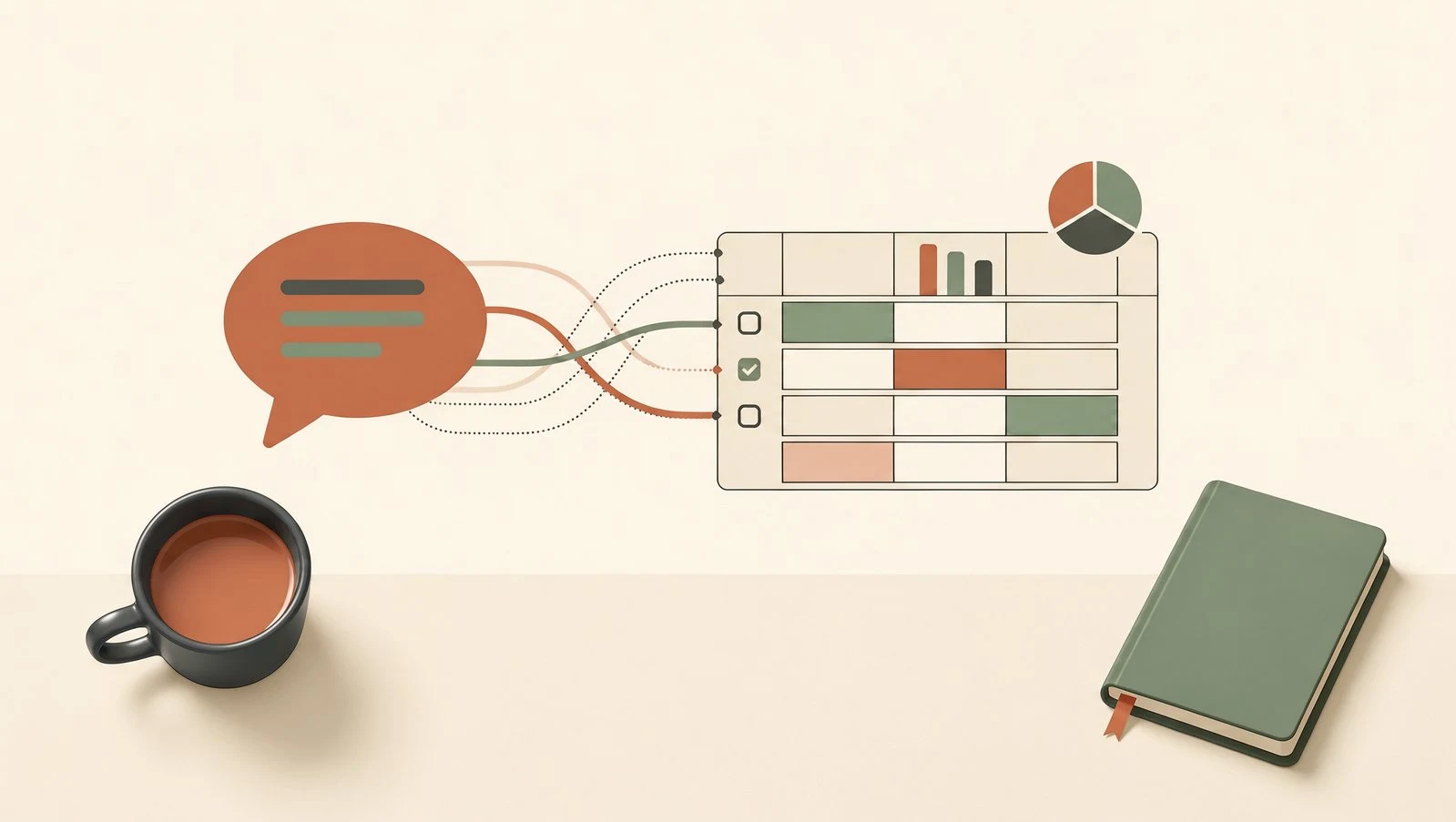
Anthropic пусна Claude Sheets – електронна таблица, вградена директно в Claude. Описвате с обикновени думи каква таблица ви трябва, например бюджет по месеци или тракер на задачи, и Claude я изгражда с колони, формули и форматиране. След това можете да я редактирате сами, заедно с колегите си или като продължите да пишете на Claude.
Инструментът е в бета версия и е достъпен в платените планове на Claude: Pro, Max, Ultra, Team и Enterprise. Не сме тествали Claude Sheets в реална работа, затова по-долу описваме какво обявява Anthropic и как може да се използва.
Какво може Claude Sheets
- Таблица от едно съобщение. Пишете в чата например „Направи бюджет за наемане на хора по екипи и тримесечия“ и получавате работещ лист.
- Истински формули. Формулите остават в клетките, така че виждате как е изчислено всяко число и можете да го проверите. Поддържат се 144 функции, няколко раздела (tabs), условно форматиране, падащи менюта, отметки и графики.
- Промени с думи. Можете да поискате „Добави колона с оставащ бюджет“ или „Оцвети в червено просрочените задачи“.
- Въпроси към избрани клетки. Маркирате диапазон и питате например защо сумата е по-висока от миналия месец.
- Работа в екип. Таблицата е лична, докато не я споделите. След споделяне всички работят в едни и същи клетки, а всяка промяна на Claude се отбелязва видимо.
- Връщане назад. От историята на версиите възстановявате по-стар вариант, ако не харесате промените.
Как да направите първата си таблица: 5 стъпки
- Отворете Claude в браузъра или в настолното приложение. На мобилен телефон засега има само ограничен достъп за преглед.
- В нов чат опишете таблицата и за какво ще я ползвате. Колкото по-конкретно, толкова по-добре: „Тракер за рекламна кампания с отговорник, срок, бюджет и статус“. Друг вариант е да отворите раздела Artifacts и да изберете плочката Sheets.
- Добавете реалните си данни: поставете ги от Excel или Google Sheets, или импортирайте CSV файл. Така таблицата се изгражда върху вашите числа, а не върху примерни.
- Поискайте промени с обикновени думи и проверете формулите в клетките, преди да разчитате на резултата.
- Когато сте готови, натиснете Share, за да работите с колеги, или изтеглете таблицата като .xlsx или CSV файл.
Какви са ограниченията засега
- Един лист побира до 100 000 клетки.
- Още няма обобщени (pivot) таблици, търсене и замяна, филтриращи изгледи и експорт в PDF.
- Не се поддържат макроси, VBA и Power Query от Excel.
- Таблицата не може да тегли данни на живо от свързани приложения.
- Използването се отчита към лимитите на вашия план в Claude.
Ако файлът ви вече живее в Excel или Google Sheets и използвате сложни функции, Anthropic препоръчва да работите с Claude for Excel или Claude for Google Workspace, а не да местите всичко в Claude Sheets.
Какво означава това за малкия бизнес и маркетолозите
Голяма част от ежедневната работа в малка фирма минава през прости таблици: месечен бюджет, график на публикации, списък с клиенти, сравнение на оферти. Claude Sheets съкращава първата и най-скучна част – създаването на структурата и формулите. Това е полезно, когато нямате човек, който владее Excel добре.
Има и риск. Таблица, направена за минути, изглежда завършена, дори когато една формула е сгрешена. Затова ви съветваме:
- проверявайте поне една сума ръчно, преди да вземете решение по таблицата;
- не качвайте данни, които не бихте споделили с външна услуга (например лични данни на клиенти), без да сте проверили настройките за поверителност на плана си;
- пазете окончателната версия и в .xlsx, ако счетоводителят или партньорите ви работят с Excel.
Ако тепърва започвате с AI инструментите в работата си, разгледайте нашите обучения по изкуствен интелект за бизнеса. По-рано писахме и как да настроите Claude Projects за бизнеса.
Често задавани въпроси
Безплатен ли е Claude Sheets?
Не. Claude Sheets е в бета версия и е достъпен в платените планове Pro, Max, Ultra, Team и Enterprise. В Team е включен по подразбиране, а в Enterprise администраторът трябва да го включи от настройките на организацията.
Мога ли да отворя таблицата от Claude в Excel?
Да. Всяка таблица може да се изтегли като .xlsx или CSV файл. Можете и да импортирате данни от Excel, Google Sheets или CSV, за да започнете от тях.
Как малък бизнес да използва изкуствен интелект за таблици и отчети?
Най-лесният старт е да оставите AI да изгради структурата – колони, формули, оцветяване – а вие да подадете реалните данни и да проверите резултата. Подходящи задачи са месечен бюджет, тракер на поръчки или кампании и сравнение на оферти. Решенията остават ваши: AI ускорява подготовката, но не заменя проверката.
Източници: Claude Help Center – Get started with Claude Sheets; Engadget

Съдържание
[скрий / покажи]Вижте също

Маркетинг накратко: край на втория Facebook профил, бюджет в Google Ads и Ask Maps

LinkedIn скрива AI коментарите: как да коментирате, за да ви виждат

AI инструмент пробива фирмени мрежи за под 3 часа: какво да проверите днес

Постове от вашите PDF и бележки: как Supenli пише за социалните мрежи във вашия стил